Showing posts with label thủ thuật windows 8. Show all posts

Saturday, December 14, 2013

Hướng Dẫn Mang tính năng Gadget của Windows 7 trở lại Windows 8

Leave a Comment
Như đã biết, Windows Vista là 1 thất bại lớn của Microsoft, tuy nhiên nó lại mang đến cho người dùng những trải nghiệm đầu tiên về các tính năng cũng như hiệu ứng ‘sơ khai’ mà sẽ xuất hiện và được cải tiến trên Windows 7 như Aero, Gadget,... Tính năng Gadget giúp mang lên màn hình Desktop máy tính các công cụ hữu ích thu nhỏ như đồng hồ, lịch,.. với hiệu ứng đồ họa khá đẹp. Tuy nhiên, trên Windows 8, tính năng này lại bị loại bỏ hoàn toàn vì có thể gây giảm hiệu suất hoạt động của máy tính và dễ gây hao pin cho laptop.

Nếu đã trót thích tính năng Gadget trên Windows 7, và đang sử dụng Windows 8, bạn có thể tham khảo hướng dẫn sau để giúp mang lại tính năng Gadget trở lại Windows 8.

Bước 1: Tải về gói tập tin Gadgetarian phù hợp với phiên bản Windows 8 mà bạn đang sử dụng:
Windows 8 32bit | Windows 8 64bit


Mang tính năng Gadget của Windows 7 trở lại Windows 8 1

Bước 2: Tiến hành giải nén tập tin Gadgetarian mà bạn đã tải về. Sao đó sao chép thư mục ‘files’ và tập tin ‘Install.cmd’ và dán chúng vào đường dẫn ‘C:\Windows\System32’


Nếu hộp thoại cảnh báo UAC xuất hiện, bạn hãy nhấn chọn ‘Continue’ để tiếp tục


Bước 3: Sau khi đã di chuyển xong, bạn hãy nhấn phải chuột vào tập tin ‘Install.cmd’ và chọn lệnh ‘Run as administrator’


Bước 4: Cửa sổ dòng lệnh ‘Command Prompt’ sẽ xuất hiện, bạn hãy nhấn vào 1 phím bất kỳ trên bàn phím máy tính để quá trình cài đặt diễn ra. Sau khi kết thúc cài đặt, bạn hãy nhấn tím 1 phím bấy kỳ lần nữa để đóng cửa sổ Command Prompt lại.


Thế là xong, bây giờ bạn hãy thoát ra ngoài màn hình Desktop và nhấn phải chuột để kiểm tra kết quả nhé


Hiện tại Gadgetarian chỉ cung cấp sẳn 14 mẫu widget mặc định, nếu thích bạn có thể tải về thêm tại đây


Chúc bạn thành công.
Read More...

Friday, December 6, 2013

Hướng Dẫn Kích hoạt và sử dụng tính năng sao lưu thời gian thực trong Windows 8

Leave a Comment
Hướng Dẫn Kích hoạt và sử dụng tính năng sao lưu thời gian thực trong Windows 8

Micosoft tuy tập trung vào việc thay đổi thiết kế giao diện Windows 8 là chính, nhưng Microsoft vẫn chú trọng cải tiến và nâng cấp hàng loạt các tính năng mới cho người dùng. Một trong số đó là tính năng File History, tính năng này có chức năng sao lưu tương tự như ứng dụng Time Machine của Apple.

Khi được kích hoạt, File History sẽ tiến hành sao lưu dư liệu tập tin được chỉ định trước vào ổ đĩa trong hoặc ngoài hệ thống, tùy theo thiết lập của người dùng. Có thể ví File History là ‘cổ máy thời gian’ dành cho tập tin trong Windows 8, vì nhờ nó bạn có thể phục hồi lại trạng thái tập tin vào thời điểm gần nhất, kể cả bạn đã xóa tập tin đó đi.

Việc sử dụng File History đòi hỏi bạn phải kết nối với ổ đĩa gắn ngoài (ví dụ USB hay HDD di động) hoặc sử dụng mạng chia sẽ vì nó không thể sao lưu dữ liệu trên các ổ đĩa Windows được. Điều này có thể gây khó chịu nhưng lại khá hữu ích nếu chẳng may ổ đĩa chính của Windows bị ‘chết’, File History vẫn có thể phục hồi được trở lai.

Thế làm sao để kích hoạt và sử dụng tính năng File History trên Windows 8? Mời bạn tham khảo bài viết.

Chuẩn bị:

- Thiết bị HDD đi động hoặc USB có dung lượng khoản hơn 8GB (nếu bạn cần nhiều không gian lưu trữ)

- Trình diệt virus được cập nhật phiên bản mới nhất với cơ sở dữ liệu mới nhất.

Hướng dẫn

Kết nối HDD hoặc USB vào máy tính


Tìm đến tính năng File History thông qua tính năng Search của Windows 8 hay trong tùy chọn thiết lập Control Panel > File History


Trong màn hình cửa sổ File History, bạn sẽ thấy biểu tượng ổ đĩa mình đã kết nối sẳn trong danh sách. Bây giờ bạn hãy nhấn ‘Turn On’ để kích hoạt tính năng File History


Khi nhấn Turn On, một cửa sổ xác nhận sẽ xuất hiện, bạn tiếp tục nhất ‘Yes’


Sau khi được kích hoạt, Windows sẽ tiến hành sao lưu các dữ liệu từ các thư mục Libraries, Desktop, Contacts, và Favorites vào ổ đĩa.


Mặc định, File History sẽ tiến hành sao lưu dữ liệu lên ổ đĩa sau mỗi giờ, nếu muốn thay đổi thiết lập này, bạn tìm đến lệnh ‘Advanced settings’ ở cột bên trái. Tại đây bạn có thể thay đổi một số các thiết lập của File History.


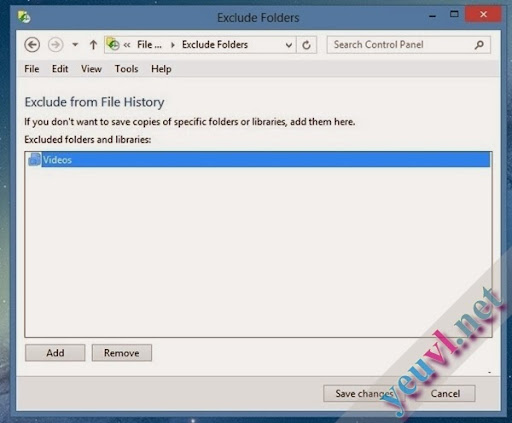
  Dòng tùy chọn ‘Exclude folders’ giúp người dùng loại trừ các thư mục không cần phải sao lưu, bạn nhấn Add và tiến hành tìm đến thư mục cần loại trừ, sau đó lưu lại.


 Ngoài ra, nếu muốn thêm thư mục cần sao lưu vào File History, bạn tìm đến thư mục mình cần và chọn ‘Manage library’, trong cửa sổ mới hiện lên, bạn nhấn ‘Add’ để thêm thư mục mình cần vào danh sách.


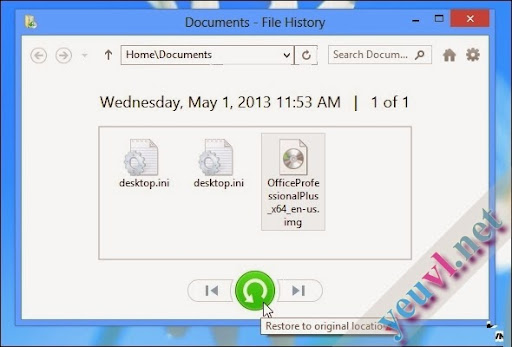
 Việc sao lưu File Histoty đã xong, bây giờ nếu muốn khôi phục lại dữ liệu của thư mục đã được sao lưu trước đó, bạn tìm đến thư mục mình cần bằng File Explorer, sau đó bạn nhấn chọn biểu tượng ‘History’ trên menu Ribbon của File Explorer


Tại cửa sổ ‘[Tên thư mục] - File History’ bạn hãy xem lại danh sách các dữ liệu đã sao lưu trước đó tại thư mục mình cần khôi phục và nhấn chọn nút lệnh ‘Restore’ để tiến hành khôi phục


Khá đơn giản phải không? Chúc bạn thành công.
Read More...

Hướng dẫn Tắt và xóa lịch sử tìm kiếm trong ứng dụng Bing Search Windows 8

Leave a Comment
Trong Windows 8, ứng dụng Bing Search với giao diện Metro sẽ tự động lưu lại lịch sử sử dụng ứng dụng của người dùng và hiển thị chúng trên giao diện Startscreen. Bài viết này sẽ hướng dẫn bạn đọc cách xóa lịch sử và tắt tính năng này trong Bing Metro Searh.

Truy cập vào biểu tượng Bing Search trên màn hình Startscreen Windows 8


 Trong giao diện Bing Searh, bạn kích hoạt thanh Windows Charm và chọn Settings


Trong giao diện Settings của Bing Search, bạn nhấn chọn ‘Search History’


 Trong giao diện thiết lập Search History, bạn lần lượt nhấn chọn ‘Keep search history’ sang Off để tắt tính năng tự động lưu lại kết quả tìm kiếm trong Bing Search


và nhấn chọn ‘Clear all’ trong phần ‘Clear search history’ để xóa danh lịch sử tìm kiếm trước đó của bạn trong ứng dụng Bing Search.


Thế là xong. Chúc bạn thành công
Read More...

Hướng dẫn thêm địa chỉ RSS Feed vào ứng dụng Bing News của Windows 8/RT

Leave a Comment
Microsoft vừa tung ra các cập nhật mới cho bộ ứng dụng Bing dành cho Windows 8/RT với nhiều cải tiến về hiệu suất và cập nhật thêm tính năng mới. Trong đó ứng dụng Bing News được cập nhật thêm tùy chọn thêm vào đường dẫn RSS Feed của riêng người dùng. Bài viết này sẽ hướng dẫn bạn đọc cách thêm đường dẫn RSS Feed vào Bing News.

  Yêu cầu trước khi thực hiện
 - Windows 8/RT đã được cập nhật phiên bản mới của ứng dụng Bing News từ Windows Store
 - Đường dẫn của RSS Feed cần thêm, ở đây tôi lấy đường dẫn http://feeds.feedburner.com/113tv

làm ví dụ
Thực hiện Truy cập ứng dụng Bing News (hay News) từ màn hình Startscreen Windows 8/RT

  Hướng dẫn thêm địa chỉ RSS Feed vào ứng dụng Bing News của Windows 8/RT 1

 Trong giao diện ứng dụng Bing News, bạn nhấn phải chuột và chọn ‘Sources’ trên thanh công cụ của ứng dụng

  Hướng dẫn thêm địa chỉ RSS Feed vào ứng dụng Bing News của Windows 8/RT 2

Trang ‘BROWSE OUR SOURCES‘ sẽ hiện ra, bây giờ bạn hãy nhập vào đường dẫn RSS Feed mà mình đã chuẩn bị trước đó

  Hướng dẫn thêm địa chỉ RSS Feed vào ứng dụng Bing News của Windows 8/RT 3

 Sau khi nhập xong, bạn nhấn phím Enter để Bing tiến hành kiểm tra đường dẫn RSS Feed của bạn.

  Hướng dẫn thêm địa chỉ RSS Feed vào ứng dụng Bing News của Windows 8/RT 4

 Sau khi kiểm tra xong, bạn sẽ nhận được kết quả từ đường dẫn RSS Feed của mình. Bây giờ hãy nhấn vào ô Feed để kiểm tra

  Hướng dẫn thêm địa chỉ RSS Feed vào ứng dụng Bing News của Windows 8/RT 5

Pin RSS Feed vào màn hình Startscreen Tại màn hình RSS Feed của mình, bạn tiếp tục nhấn phải chuột
và chọn lệnh ‘Pin to Start’

  Hướng dẫn thêm địa chỉ RSS Feed vào ứng dụng Bing News của Windows 8/RT 6

 Khi nhấn vào lệnh ‘Pin to Start’, một cửa sổ nhỏ sẽ xuất hiện, bây giờ bạn hãy chỉnh sửa hoặc giữ nguyên tên của đường dẫn RSS Feed của bạn.

  Hướng dẫn thêm địa chỉ RSS Feed vào ứng dụng Bing News của Windows 8/RT 7

 Và đây là kết quả.

  Hướng dẫn thêm địa chỉ RSS Feed vào ứng dụng Bing News của Windows 8/RT 8

 Thế là xong, chúc bạn thành công.
Read More...