
Hướng dẫn kích hoạt và sử dụng tính năng Guest Browsing trên Google Chrome
Một người bạn cùng phòng, một đồng nghiệp nào đó, hoặc khách đến chỗ bạn và hỏi rất lịch sự để truy cập Internet thông qua trình duyệt của bạn. Bạn có thể nói Không, cũng rất lịch sự. Hoặc bạn có thể là rất thân thiện bằng cách đáp ứng yêu cầu của họ, thông qua tính năng Private Browsing Session trên Google Chrome.
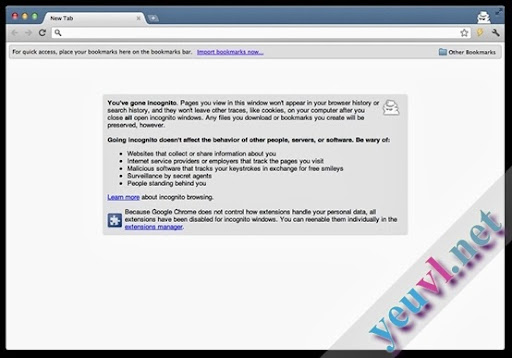
Tuy nhiên, bạn nên nhớ rằng tính năng Private Browsing thực sự không bảo vệ sự triệt để sự riêng tư dữ liệu trình duyệt của bạn trên Chrome. Do đó, bất kỳ một vị khách nào sử dụng trình duyệt Google Chrome, ngay cả khi sử dụng tính năng Private Browsing Session, vẫn có quyền truy cập bookmark, lịch sử duyệt web, hay đáng sợ hơn, các mật khẩu đã lưu của bạn trên Chrome.
Một ý tưởng lóe lên trong tôi là tại sao mình không dùng tính năng Guest Browsing mới được cung cấp trên Google Chrome nhỉ? Và sau đây là cách tôi kích hoạt nó.
Bạn mở trình duyệt Google Chrome lên, gõ vào thanh địa chỉ đường dẫn “chrome://flags”, sau đó nhấn ENTER để truy cập vào.

Nhấn tổ hợp phím Ctrl + F để kích hoạt thanh tìm kiếm và nhập vào dòng chữ “Enable new profile management system”, kết quả sẽ hiện lên tức thì

Nhấn ENABLE để kích hoạt chức năng Guest Browsing

Tiếp theo bạn nhấn Relaunch ở cuối trang để làm mới lại trình duyệt. Khi cần sử dụng, bạn nhấn vào biểu tượng Profile ở gốc trên bên trái và chọn Browse as guest

Một cửa sổ trình duyệt khác sẽ mở ra, và đó là chế độ duyệt web dành cho người dùng Khách của Google Chrome.

Mọi thắc mắc vui lòng cmt. Chúc bạn thành công !
Read More...
Một người bạn cùng phòng, một đồng nghiệp nào đó, hoặc khách đến chỗ bạn và hỏi rất lịch sự để truy cập Internet thông qua trình duyệt của bạn. Bạn có thể nói Không, cũng rất lịch sự. Hoặc bạn có thể là rất thân thiện bằng cách đáp ứng yêu cầu của họ, thông qua tính năng Private Browsing Session trên Google Chrome.
Tuy nhiên, bạn nên nhớ rằng tính năng Private Browsing thực sự không bảo vệ sự triệt để sự riêng tư dữ liệu trình duyệt của bạn trên Chrome. Do đó, bất kỳ một vị khách nào sử dụng trình duyệt Google Chrome, ngay cả khi sử dụng tính năng Private Browsing Session, vẫn có quyền truy cập bookmark, lịch sử duyệt web, hay đáng sợ hơn, các mật khẩu đã lưu của bạn trên Chrome.
Một ý tưởng lóe lên trong tôi là tại sao mình không dùng tính năng Guest Browsing mới được cung cấp trên Google Chrome nhỉ? Và sau đây là cách tôi kích hoạt nó.
Bạn mở trình duyệt Google Chrome lên, gõ vào thanh địa chỉ đường dẫn “chrome://flags”, sau đó nhấn ENTER để truy cập vào.
Nhấn tổ hợp phím Ctrl + F để kích hoạt thanh tìm kiếm và nhập vào dòng chữ “Enable new profile management system”, kết quả sẽ hiện lên tức thì
Nhấn ENABLE để kích hoạt chức năng Guest Browsing
Tiếp theo bạn nhấn Relaunch ở cuối trang để làm mới lại trình duyệt. Khi cần sử dụng, bạn nhấn vào biểu tượng Profile ở gốc trên bên trái và chọn Browse as guest
Một cửa sổ trình duyệt khác sẽ mở ra, và đó là chế độ duyệt web dành cho người dùng Khách của Google Chrome.
Mọi thắc mắc vui lòng cmt. Chúc bạn thành công !


