Showing posts with label cho. Show all posts

Monday, July 1, 2013

Download Chibi Me - phần mềm vẽ Chibi cho điện thoại Android và iOS

Leave a Comment
Chibi Me – Vẽ ảnh Chibi hiện tại đang là một trào lưu gây sốt cộng đồng mạng và không kém phần hấp dẫn bởi những bức ảnh dễ thương gần giống với những tấm ảnh thật ngoài đời. Ảnh chibi có đặc điểm là một đứa trẻ ngỗ nghĩnh, dẽ thương và rất dễ nhìn với cái đầu to. Đối với những người thành thục photoshop thì việc vễ một bức ảnh chibi rất đơn giản và không tốn nhiều thời gian. Tuy nhiên, đó là phần thiểu số đối với những bạn không thành thục máy tính hoặc không biết photoshop có thể rất vất vả và khó khăn để vẽ được một bức ảnh Chibi ưng ý.

Bài viết này mình giới thiệu đến các bạn độc giả Chibi Me – ứng dụng vẽ ảnh Chibi cho điện thoại Android và iOS. Các bạn chỉ cần tải về tập tin phù hợp với điện thoại của mình sau đó cài đặt sử dụng nó để vẽ ảnh chibi với bộ sưu tập mẫu có sẵn.


Download Chibi Me

Bạn có thể lựa chọn hàng ngàn mẫu Chibi sẵn có trong thư viện để tự làm nên 1 bức ảnh avatar cá tính của riêng bạn. Với chất lượng ảnh cao, bạn có thể lưu lại trong bộ sưu tập, hoặc upload lên các mạng xã hội làm avatar khoe bạn bè.

Chibi Me
 là ứng dụng hoàn toàn miễn phí do đó các bạn có thể thả cửa thiết kế cho mình những bộ avatar độc đáo và dễ thương. Các bạn có thể tải về ứng dụng Chibi Me cho điện thoại Android và iPhone/iPad từ 2 liên kết dưới đây.

Download Chibi Me cho điện thoại Android và iOS

Tải Chibi Me cho điện thoại Android.
Tải Chibi Me cho điện thoại iPhone/iPad.

Cách đơn giản nhất để cài đặt chibi me đó là các bạn vào trong App Store ngay trên điện thoại của mình và gõ tìm Chibi Me và cài đặt trực tiếp không cần tải về.
Read More...

Thursday, July 26, 2012

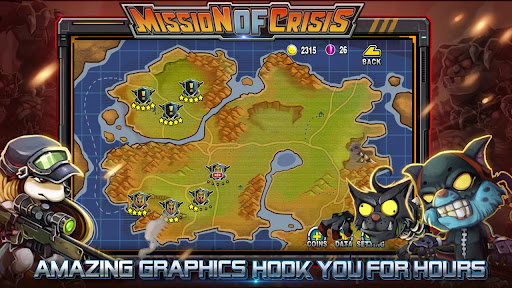
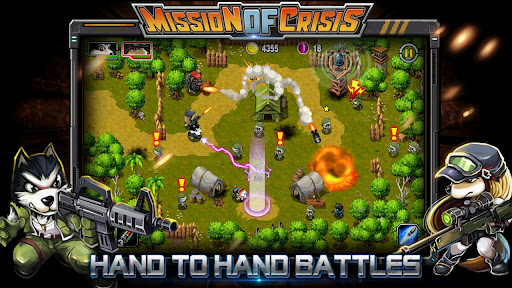
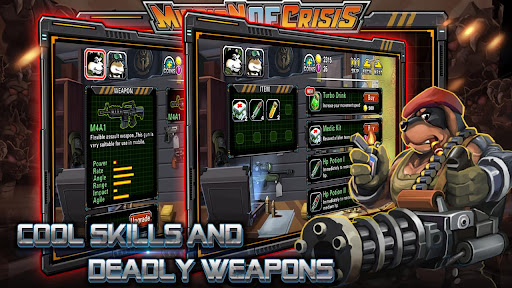
Mission Of Crisis v1.0 - Cuộc chiến của các chú Chó

Leave a Comment

Mission Of Crisis v1.0 - Cuộc chiến của các chú Chó


Yêu cầu: Android 2.2 trở lên
Tổng quan: Game lấy hỉnh ảnh của các chú Chó tham gia vào trận chiến để chống lại các kẻ xâm lược.


[caption id="attachment_409" align="aligncenter" width="512"]Mission Of Crisis v1.0 - Cuộc chiến của các chú Chó Mission Of Crisis v1.0 - Cuộc chiến của các chú Chó[/caption]

Mission Of Crisis v1.0 - Cuộc chiến của các chú Chó


Mission Of Crisis v1.0 - Cuộc chiến của các chú Chó


Mission Of Crisis v1.0 - Cuộc chiến của các chú Chó


Mission Of Crisis v1.0 - Cuộc chiến của các chú Chó


Các tính năng:


  • Đồ họa tuyệt vời và chiến trường sẽ cùng bạn hàng giờ

  • Thiết kế điều khiển mới cho phép bạn dễ dàng làm chủ các cuộc tấn công với cảm ứng chính xác.

  • Âm nhạc tuyệt vời cùng hiệu ứng âm thanh

  • Độ nét tuyệt vời được minh họa cùng nghệ thuật phim hoạt hình

  • Các kỹ năng và vũ khí chết người dành cho bạn

  • Chế độ thêm trò chơi sẽ thử thách các kỹ năng chiến thuật của bạn đến không giới hạn


Link tải về:

  Mission Of Crisis v1.0 - Cuộc chiến của các chú Chó
Tặng cho anh em bản mod của game. Tha hồ mua tiền và item trên chợ.
Mission Of Crisis v1.0 - Cuộc chiến của các chú Chó
Read More...

Thursday, July 19, 2012

“Make up” cho Windows 7 với theme ẩn sẵn có

Leave a Comment

Vài mẫu theme đẹp sẵn có trong Windows 7 nhưng không hiểu sao Microsoft lại cố tình “ẩn” chúng đi. Vài thao tác đơn giản có thể giúp "lôi" chúng ra để làm mới giao diện vốn chẳng khác gì Vista.


[caption id="attachment_163" align="aligncenter" width="150"]Make up” cho Windows 7 với theme ẩn sẵn có Make up” cho Windows 7 với theme ẩn sẵn có[/caption]

Đầu tiên, bạn truy cập vào My Computer, click chọn Organize ở góc trên cùng bên trái và chọn tiếp Folder and Search Options ở menu hiện ra.


“Make up” cho Windows 7 với theme ẩn sẵn có


Tại cửa sổ Folder Options, bạn chọn tab View. Trong danh sách tại mục Advanced Settings, đánh dấu vào mục Show hidden Files và bỏ chọn ở mục Hide protected operating system files (Recommended).


Bấm OK để tiếp tục.


“Make up” cho Windows 7 với theme ẩn sẵn có


Tiếp theo, quay trở lại cửa sổ My Computer và tìm đến thư mục theo đường dẫn: C:WindowsGlobalizationMCT. Bạn sẽ thấy trong thư mục MCT sẽ có 5 thư mục con khác với tên MCT-XX (Trong đó XX là các ký tự AU, CA, GB, US hoặc ZA).

Truy cập vào 1 trong 5 thư mục này để kích hoạt kiểu giao diện ẩn bên trong chúng bằng cách click đôi vào file XX.theme có bên trong đó. Một khi kiểu theme đã được kích hoạt, chúng sẽ được lưu lại trong tùy chọn Personalization và bạn có thể dễ dàng sử dụng chúng như cách thay đổi theme thông thường.

Bây giờ, truy cập lại cửa sổ Folder Options như bước 1, 2 hướng dẫn ở trên, chọn tab view và nhấn vào nút Restore Default để khôi phục lại các thuộc tính mặc định của Windows.

Sau khi đã kích hoạt cả 5 theme trong 5 thư mục theo hướng dẫn ở trên, sẽ có thêm 5 giao diện mới để bạn lựa chọn nếu muốn thay đổi “bộ mặt” của Windows 7.

Cách thức thay đổi giao diện:

Để thay đổi giao diện cho windows khá đơn giản, tuy nhiên không phải ai cũng biết cách thực hiện. Sau đây là các bước tiến hành:

Tại màn hình desktop, bạn click chuột phải vào một vùng trống bất kỳ và chọn Personalization.

Tại cửa sổ hiện ra tiếp theo, bạn chọn mục Theme, và cửa sổ Theme Settings sẽ xuất hiện để bạn chọn kiểu giao diện sao cho ưng ý nhất. (Trong này sẽ bao gồm cả 5 mẫu giao diện mà bạn đã mở khóa được ở trên).

Hy vọng, với thủ thuật đơn giản này, bạn có thể tìm được thêm cho mình giao diện phù hợp nhất.

Read More...